Convertir des images en vidéo : créez des diaporamas attrayants pour le succès de Fansly FYP
Maîtrisez la fonction Images to Video de FBuddy pour convertir des photos en vidéos époustouflantes avec des transitions, des légendes et une musique de fond. Boostez vos performances FYP sur Fansly.
Convertisseur d'images en vidéo
Pourquoi les vidéos peuvent être engageantes sur le FYP de Fansly
Le contenu vidéo fonctionne souvent bien sur les plateformes sociales en raison de sa nature dynamique. Les vidéos peuvent fournir :
- Engagement amélioré par rapport aux images statiques
- Meilleure fidélisation de l’audience grâce au mouvement et à l’audio
- Augmentation des opportunités d’interaction de la part des spectateurs
- Plus de potentiel de narration grâce aux séquences
Si vous avez de superbes photos et souhaitez explorer la création de contenu vidéo, le convertisseur d’images en vidéo de FBuddy peut vous aider à transformer vos images statiques en contenu dynamique.
Qu’est-ce que la fonctionnalité Images vers vidéo ?
Le convertisseur d’images en vidéo est un puissant outil FBuddy qui transforme vos images statiques en vidéos dynamiques et attrayantes. Disponible depuis le 7 août 2025, cette fonctionnalité permet de créer des diaporamas d’aspect professionnel avec:
- Transitions en fondu enchaîné fluides entre les images
- Légendes personnalisables avec plusieurs options de positionnement
- Prise en charge de la musique de fond (ajouté le 18 août 2025)
- Rapports d’aspect multiples pour différentes plates-formes
- Effets visuels professionnels, y compris les arrière-plans flous et les ombres portées
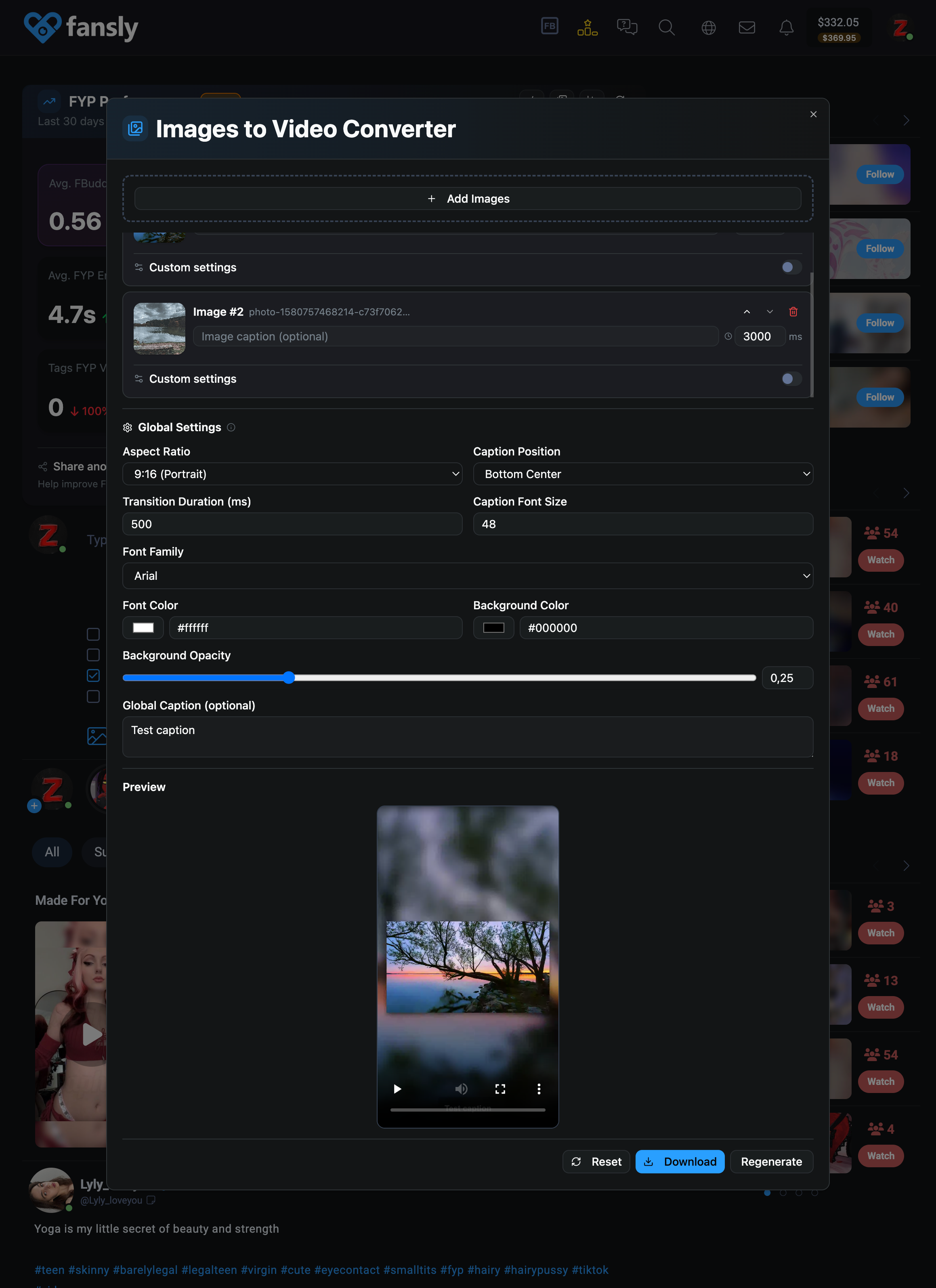 L’interface de conversion d’images en vidéo dans FBuddy
Comment utiliser le convertisseur d’images en vidéo
Étape 1 : accéder à la fonctionnalité
- Cliquez sur l’icône FBuddy dans la barre d’outils de votre navigateur lorsque vous êtes sur Fansly
- Sélectionnez “Images en vidéo” dans le menu déroulant
- Le convertisseur modal s’ouvrira avec tous les outils dont vous avez besoin
Étape 2 : Téléchargez vos images
- Cliquez sur “Ajouter des images” pour sélectionner plusieurs photos de votre appareil.
- Glissez-déposez pour réorganiser vos images dans l’ordre souhaité
- Utilisez les flèches haut/bas pour affiner l’ordre des images
- Supprimez les images indésirables avec l’icône de la corbeille
Étape 3 : configurer les paramètres vidéo
Options de rapport hauteur/largeur
Choisissez le format parfait pour votre contenu :
- 9:16 (Portrait) - Idéal pour le visionnage mobile et les flux verticaux
- 16:9 (Paysage) - Parfait pour l’affichage sur ordinateur
- 1:1 (carré) - Idéal pour une compatibilité universelle
- 4:3 (Standard) - Format vidéo classique
Paramètres de transition
- Durée : contrôlez la durée d’affichage de chaque image (en millisecondes)
- Durée de transition : définissez le temps de fondu enchaîné entre les images (0-2 000 ms)
- Des transitions d’opacité fluides créent des effets d’aspect professionnel
Étape 4 : Ajouter des sous-titres (facultatif)
Options de positionnement des légendes
- Haut Centre, Centre, Bas Centre : positionnement classique
- Positions des coins : en haut à gauche, en haut à droite, en bas à gauche, en bas à droite
- Position personnalisée : contrôle précis avec positionnement basé sur un pourcentage
Style de légende
- Famille de polices : choisissez parmi 10 polices professionnelles, dont Arial, Georgia et Impact.
- Taille de police : réglable de 6 px à 100 px
- Couleurs : sélecteur de couleurs complet pour le texte et l’arrière-plan
- Opacité de l’arrière-plan : affinez la transparence pour plus de lisibilité
Étape 5 : Ajouter une musique de fond (NOUVEAU !)
Depuis le 18 août 2025, vous pouvez agrémenter vos vidéos d’une musique de fond:
- Cliquez sur “Sélectionner un fichier audio” dans la section Musique de fond.
- Choisissez n’importe quel fichier audio de votre appareil (MP3, WAV, etc.)
- Ajustez le volume de 0 à 100 % à l’aide du curseur
- La musique sera automatiquement diffusée en boucle tout au long de votre vidéo
Remarque : Vous pouvez entendre la lecture audio pendant la génération vidéo - ceci est normal et ne peut être évité.
Étape 6: Générez votre vidéo
- Cliquez sur “Générer une vidéo” pour démarrer le processus de conversion.
- Regardez la barre de progression pendant la création de votre vidéo
- Prévisualisez la vidéo terminée dans le lecteur intégré
- Téléchargez votre vidéo sous forme de fichier MP4
Fonctionnalités avancées et astuces
Intégration de l’édition d’images
Avant de créer votre vidéo, vous pouvez éditer des images individuelles à l’aide de l’éditeur intégré de FBuddy :
- Ajoutez des superpositions de texte avec un style personnalisé
- Appliquez des effets de flou ou de pixellisation pour plus de confidentialité
- Insérez des emojis et des autocollants pour la personnalité
- Améliorez les images avec des touches professionnelles
Personnalisation par image
Chaque image de votre diaporama peut avoir des paramètres individuels :
- Légendes personnalisées pour la narration
- Durée d’affichage individuelle pour la stimulation
- Moment de transition unique pour mettre l’accent
- Remplacer les paramètres globaux si nécessaire
Effets visuels professionnels
Vos vidéos incluent automatiquement :
- Arrière-plans flous qui s’adaptent à la taille de la toile
- Déposez des ombres sur les images principales pour plus de profondeur
- Transitions d’opacité fluides entre les images
- Mise à l’échelle professionnelle qui maintient les proportions
Meilleures pratiques pour l’optimisation FYP
Stratégie de contenu
- Utilisez des images de haute qualité pour obtenir la meilleure sortie vidéo
- Racontez une histoire avec votre séquence d’images et vos légendes
- Gardez les vidéos attrayantes avec un rythme approprié (3 à 5 secondes par image)
- Ajoutez une musique de fond pour augmenter l’engagement et la durée de visionnage
Optimisation technique
- Choisissez le format d’image 9:16 pour une compatibilité mobile maximale
- Utilisez des couleurs contrastées pour les légendes afin de garantir la lisibilité
- Testez différentes durées de transition pour trouver ce qui fonctionne pour votre contenu
- Gardez des tailles de fichiers raisonnables pour des téléchargements plus rapides
Stimulation de l’engagement
- Incluez des légendes d’incitation à l’action pour encourager l’interaction
- Utilisez de la musique tendance le cas échéant
- Créez une série de vidéos d’images associées pour plus de cohérence
- Publiez pendant les heures de pointe lorsque votre audience est la plus active
Compatibilité du navigateur
Avis important sur la compatibilité du navigateur
La fonctionnalité Images vers vidéo offre différents niveaux de prise en charge selon les navigateurs :
- Chrome (Recommandé - Prise en charge complète avec sortie MP4)
- Edge (Prise en charge complète avec sortie MP4)
- Autres navigateurs basés sur Chromium (prise en charge complète avec sortie MP4)
- Firefox (NON RECOMMANDÉ - Génère le format WebM que Fansly ne prend pas en charge de manière fiable)
- Safari (Compatibilité limitée - Certaines fonctionnalités peuvent ne pas fonctionner correctement)
Utilisateurs de Firefox : La fonctionnalité de génération de vidéo n’est PAS compatible avec Firefox car elle génère des vidéos au format WebM, que Fansly ne prend pas en charge de manière fiable pour les téléchargements. Veuillez utiliser Chrome, Edge ou d’autres navigateurs basés sur Chromium pour une expérience optimale.
Le système détecte automatiquement les capacités de votre navigateur et ajuste le format de sortie en conséquence.
Dépannage des problèmes courants
Échec de la génération vidéo
- Assurez-vous que votre navigateur prend en charge l’enregistrement MP4
- Essayez d’utiliser Chrome ou Edge pour une meilleure compatibilité
- Vérifiez que vos images sont dans des formats pris en charge (JPG, PNG, etc.)
L’audio ne fonctionne pas
- Vérifiez que votre fichier audio est dans un format pris en charge
- Assurez-vous que le fichier n’est pas corrompu
- Essayez un autre fichier audio si les problèmes persistent
Mauvaise qualité vidéo
- Utiliser des images sources haute résolution
- Évitez les photos trop compressées
- Choisissez les proportions appropriées pour votre contenu
Maximisez votre succès Fansly
Le convertisseur d’images en vidéo est plus qu’un simple créateur de diaporamas: c’est un outil puissant pour créer du contenu attrayant. En convertissant vos meilleures images en vidéos attrayantes avec musique et sous-titres, vous pouvez :
- Créez du contenu plus dynamique pour votre public
- Générez plus d’engagement de la part de votre base de fans
- Gagnez du temps en créant du contenu vidéo à partir de photos existantes
- Maintenez une publication cohérente grâce à la création vidéo rapide
Prêt à booster vos performances FYP ? Essayez le convertisseur d’images en vidéo dès aujourd’hui et regardez votre engagement dans le contenu monter en flèche !
La fonctionnalité Images to Video est disponible pour tous les utilisateurs de FBuddy. Pour des fonctionnalités plus avancées et une utilisation illimitée, envisagez de passer à FBuddy Pro.
À propos de FBuddy Team
L'équipe FBuddy se consacre à aider les créateurs Fansly à maximiser leur succès avec des outils puissants et des fonctionnalités d'automatisation.