Konvertieren Sie Bilder in Videos: Erstellen Sie ansprechende Diashows für den Fansly FYP-Erfolg
Beherrschen Sie die Bilder-zu-Video-Funktion von FBuddy, um Fotos in atemberaubende Videos mit Übergängen, Bildunterschriften und Hintergrundmusik umzuwandeln. Steigern Sie Ihre FYP-Leistung auf Fansly.
Bilder-zu-Video-Konverter
Warum Videos auf dem FYP von Fansly ansprechend sein können
Videoinhalte erzielen aufgrund ihrer Dynamik oft eine gute Leistung auf sozialen Plattformen. Videos können Folgendes bieten:
- Erhöhte Interaktion im Vergleich zu statischen Bildern
- Bessere Zuschauerbindung durch Bewegung und Audio
- Erhöhte Interaktionsmöglichkeiten von Zuschauern
- Mehr Potenzial für das Geschichtenerzählen durch Sequenzen
Wenn Sie großartige Fotos haben und die Erstellung von Videoinhalten erkunden möchten, kann der Bilder-zu-Video-Konverter von FBuddy dabei helfen, Ihre statischen Bilder in dynamische Inhalte umzuwandeln.
Was ist die Funktion “Bilder zu Video”?
Der Bilder-zu-Video-Konverter ist ein leistungsstarkes FBuddy-Tool, das Ihre statischen Bilder in dynamische, ansprechende Videos umwandelt. Mit dieser seit dem 7. August 2025 verfügbaren Funktion können Sie professionell aussehende Diashows erstellen mit:
- Sanften Überblendungsübergängen zwischen Bildern
- Anpassbaren Untertiteln mit mehreren Positionierungsoptionen
- Unterstützung für Hintergrundmusik (hinzugefügt am 18. August 2025) 2025)
- Mehrere Seitenverhältnisse für verschiedene Plattformen
- Professionelle visuelle Effekte einschließlich unscharfer Hintergründe und Schlagschatten
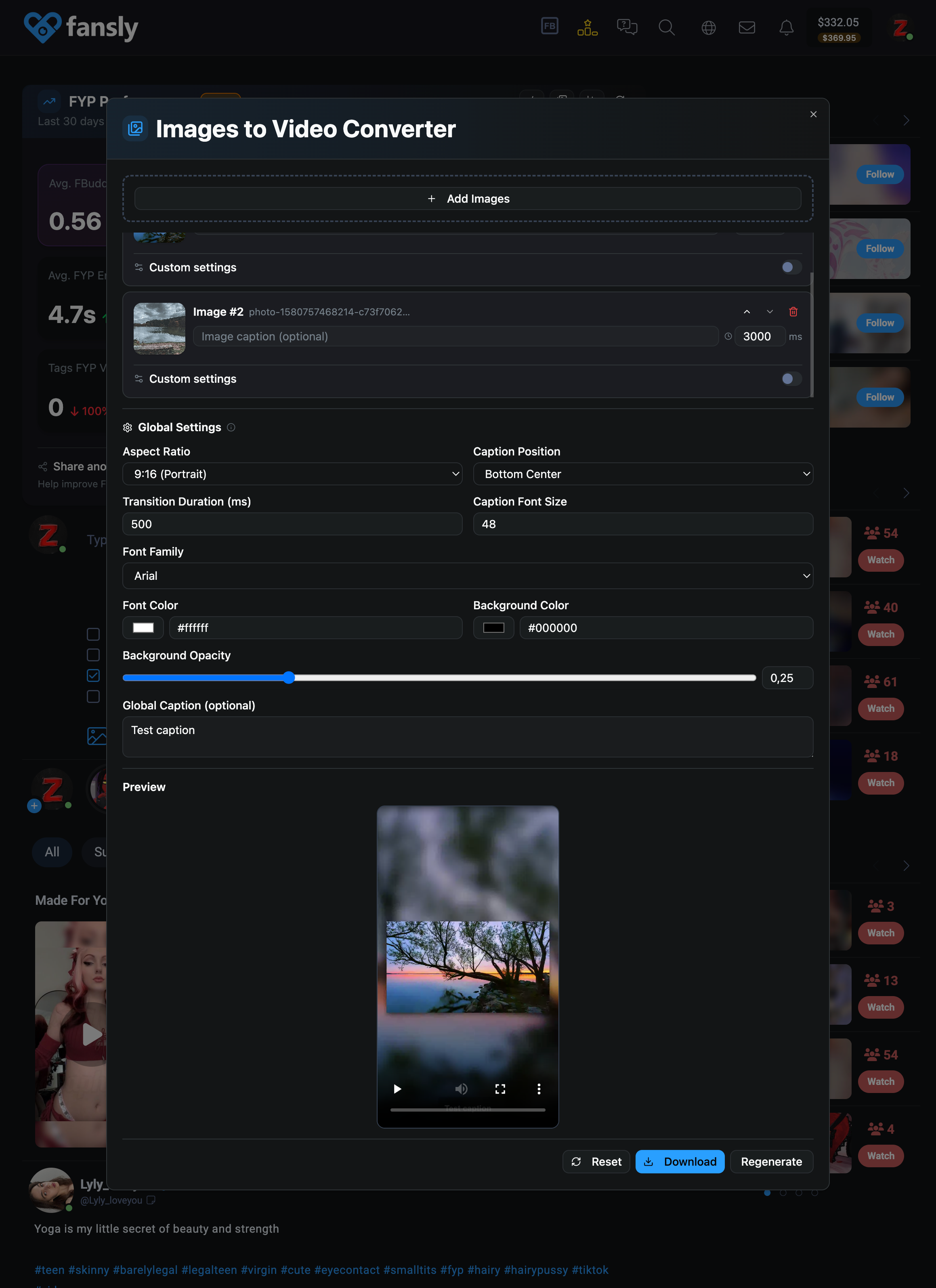 Die Bilder-zu-Video-Konverterschnittstelle in FBuddy
So verwenden Sie den Bilder-zu-Video-Konverter
Schritt 1: Greifen Sie auf die Funktion zu
- Klicken Sie auf das FBuddy-Symbol in der Symbolleiste Ihres Browsers, während Sie sich auf Fansly befinden
- Waehlen Sie “Bilder zu Video” aus dem Dropdown-Menue
- Das Konverter-Modal wird mit allen Tools geöffnet, die Sie benötigen.
Schritt 2: Laden Sie Ihre Bilder hoch
- Klicken Sie auf “Bilder hinzufügen”, um mehrere Fotos von Ihrem Gerät auszuwählen
- Ordnen Sie Ihre Bilder per Drag-and-Drop in der gewuenschten Reihenfolge neu an
- Verwenden Sie die Auf-/Ab-Pfeile, um die Bildreihenfolge zu optimieren
- Entfernen Sie unerwünschte Bilder mit dem Papierkorbsymbol
Schritt 3: Videoeinstellungen konfigurieren
Seitenverhältnisoptionen
Wählen Sie das perfekte Format für Ihre Inhalte:
- 9:16 (Hochformat) - Ideal für die mobile Anzeige und vertikale Feeds
- 16:9 (Querformat) - Perfekt fuer die Desktop-Anzeige
- 1:1 (Quadrat) - Ideal für universelle Kompatibilität
- 4:3 (Standard) - Klassisches Videoformat
Übergangseinstellungen
- Dauer: Steuern Sie, wie lange jedes Bild angezeigt wird (in Millisekunden)
- Übergangsdauer: Legen Sie die Überblendzeit zwischen Bildern fest (0-2000 ms)
- Glatte Deckkraftübergänge erzeugen professionell aussehende Effekte
Schritt 4: Untertitel hinzufügen (optional)
Untertitelpositionierung Optionen
- Oben Mitte, Mitte, Unten Mitte: Klassische Positionierung
- Eckpositionen: Oben links, oben rechts, unten links, unten rechts
- Benutzerdefinierte Position: Präzise Steuerung mit prozentualer Positionierung
Bildunterschrift Styling
- Schriftfamilie: Wählen Sie aus 10 professionellen Schriftarten, darunter Arial, Georgia, Impact
- Schriftgröße: Einstellbar von 6px bis 100px
- Farben: Vollständige Farbauswahl für Text und Hintergrund
- Hintergrund Deckkraft: Transparenz für bessere Lesbarkeit optimieren
Schritt 5: Hintergrundmusik hinzufügen (NEU!)
Seit dem 18. August 2025 können Sie Ihre Videos mit Hintergrundmusik verbessern:
- Klicken Sie im Abschnitt “Hintergrundmusik” auf “Audiodatei auswählen”.
- Wählen Sie eine beliebige Audiodatei von Ihrem Gerät (MP3, WAV usw.)
- Stellen Sie die Lautstärke mithilfe des Schiebereglers von 0 bis 100 % ein.
- Die Musik läuft automatisch durch Ihr Gerät Video
Hinweis: Möglicherweise hören Sie während der Videogenerierung die Audiowiedergabe - das ist normal und kann nicht vermieden werden.
Schritt 6: Erstellen Sie Ihr Video
- Klicken Sie auf “Video generieren”, um den Konvertierungsprozess zu starten
- Beobachten Sie den Fortschrittsbalken Ihres Videos erstellt
- Vorschau des fertigen Videos im integrierten Player ansehen
- Laden Sie Ihr Video als MP4-Datei herunter
Erweiterte Funktionen und Tipps
Bildbearbeitungsintegration
Bevor Sie Ihr Video erstellen, können Sie einzelne Bilder mit bearbeiten Der integrierte Editor von FBuddy:
- Fügen Sie Textüberlagerungen mit benutzerdefiniertem Stil hinzu
- Wenden Sie Unschärfe- oder Pixelierungseffekte an für mehr Privatsphäre
- Fügen Sie Emojis und Aufkleber ein für mehr Persönlichkeit
- Verbessern Sie Bilder professionell Berührungen
Anpassung pro Bild
Jedes Bild in Ihrer Diashow kann individuelle Einstellungen haben:
- Benutzerdefinierte Untertitel zum Geschichtenerzählen
- Individuelle Anzeigedauer für die Geschwindigkeit
- Einzigartig Übergangszeitpunkt zur Hervorhebung
- Globale Einstellungen bei Bedarf überschreiben
Professionelle visuelle Effekte
Ihre Videos enthalten automatisch:
- Unscharfe Hintergründe, die so skaliert werden, dass sie den Raum ausfüllen Leinwand
- Schlagschatten auf den Hauptbildern für Tiefe
- Glatte Deckkraftübergänge zwischen Bildern
- Professionelle Skalierung, die die Seitenverhältnisse beibehält
Best Practices für die FYP-Optimierung
Content-Strategie
- Verwenden Sie qualitativ hochwertige Bilder für die beste Videoausgabe
- Erzählen Sie eine Geschichte mit Ihrer Bildsequenz und Untertiteln
- Sorgen Sie für fesselnde Videos mit angemessenem Tempo (3-5 Sekunden). pro Bild)
- Hintergrundmusik hinzufügen, um das Engagement und die Wiedergabezeit zu erhöhen
Technische Optimierung
- Wählen Sie das Seitenverhältnis 9:16 für maximale Kompatibilität mit Mobilgeräten
- Verwenden Sie kontrastierende Farben für Bildunterschriften, um dies sicherzustellen Lesbarkeit
- Testen Sie verschiedene Übergangsdauern, um herauszufinden, was für Ihre Inhalte funktioniert.
- Halten Sie die Dateigrößen angemessen für schnellere Uploads.
Steigerung des Engagements
- **Fügen Sie Call-to-Action-Untertitel hinzu, um zu ermutigen Interaktion
- Verwenden Sie bei Bedarf angesagte Musik
- Erstellen Sie für Konsistenz Serien verwandter Bildvideos
- Posten Sie während der Hauptverkehrszeiten, wenn Ihr Publikum am aktivsten ist
Browserkompatibilität
Wichtig Hinweis zur Browserkompatibilität
Die Funktion “Bilder zu Video” bietet in verschiedenen Browsern unterschiedliche Unterstützungsstufen:
- Chrome (Empfohlen - volle Unterstützung mit MP4-Ausgabe)
- Edge (vollständige Unterstützung mit MP4-Ausgabe)
- Andere Chromium-basiert Browser (Vollständige Unterstützung mit MP4-Ausgabe)
- Firefox (NICHT EMPFOHLEN - Erzeugt ein WebM-Format, das Fansly nicht zuverlässig unterstützt)
- Safari (Eingeschränkte Kompatibilität - Einige Funktionen funktionieren möglicherweise nicht richtig)
Firefox-Benutzer: Die Funktion zur Videogenerierung ist NICHT mit Firefox kompatibel, da sie Videos im WebM-Format generiert, das Fansly für Uploads nicht zuverlässig unterstützt. Bitte verwenden Sie Chrome, Edge oder andere Chromium-basierte Browser für das beste Erlebnis.
Das System erkennt automatisch die Fähigkeiten Ihres Browsers und passt das Ausgabeformat entsprechend an.
Beheben häufiger Probleme
Videogenerierung schlägt fehl
- Stellen Sie sicher, dass Ihr Browser MP4-Aufnahme unterstützt
- Versuchen Sie es mit Chrome oder Edge für Beste Kompatibilität
- Überprüfen Sie, ob Ihre Bilder in unterstützten Formaten vorliegen (JPG, PNG usw.)
Audio funktioniert nicht
- Überprüfen Sie, ob Ihre Audiodatei in einem unterstützten Format vorliegt
- Stellen Sie sicher, dass die Datei nicht unterstützt wird beschädigt
- Probieren Sie eine andere Audiodatei aus, wenn die Probleme weiterhin bestehen.
Schlechte Videoqualität
- Verwenden Sie hochauflösende Quellbilder.
- Vermeiden Sie übermäßig komprimierte Fotos.
- Wählen Sie das für Sie geeignete Seitenverhältnis Inhalt
Maximieren Sie Ihren Fansly-Erfolg
Der Bilder-zu-Video-Konverter ist mehr als nur ein Diashow-Ersteller - er ist ein leistungsstarkes Tool zum Erstellen ansprechender Inhalte. Indem Sie Ihre besten Bilder in ansprechende Videos mit Musik und Untertiteln umwandeln, können Sie:
- Dynamischere Inhalte für Ihr Publikum erstellen
- Mehr Engagement Ihrer Fangemeinde fördern
- Zeit sparen beim Erstellen von Videoinhalten aus vorhandenen Fotos
- Konsistente Veröffentlichungen beibehalten mit schneller Videoerstellung
Sind Sie bereit, Ihre FYP-Leistung zu steigern? Probieren Sie den Bilder-zu-Video-Konverter noch heute aus und beobachten Sie, wie Ihr Content-Engagement in die Höhe schnellen wird!
Die Funktion “Bilder zu Video” steht allen FBuddy-Benutzern zur Verfügung. Für erweiterte Funktionen und unbegrenzte Nutzung sollten Sie ein Upgrade auf FBuddy Pro in Betracht ziehen.
Über FBuddy Team
Das FBuddy-Team ist bestrebt, Fansly-Erstellern dabei zu helfen, ihren Erfolg mit leistungsstarken Tools und Automatisierungsfunktionen zu maximieren.